 Gitee 公有云集成
本文主要介绍在 Zadig 上如何集成 Gitee 代码源。
目前系统采用 OAuth2 的方式与 Gitee 进行代码的授权认证,如需集成 Gitee,可以按照以下流程配置:
- Gitee 管理员新建第三方应用
- 配置第三方应用,填写基本信息以及回调地址
- 获取第三方应用的
Client ID、Client Secret信息 - 配置 Gitee 集成,将获取到的
Client ID、Client Secret信息填写到 Zadig 系统 - 跳转到 Gitee 进行认证授权
# 步骤 1:新建 Gitee 第三方应用
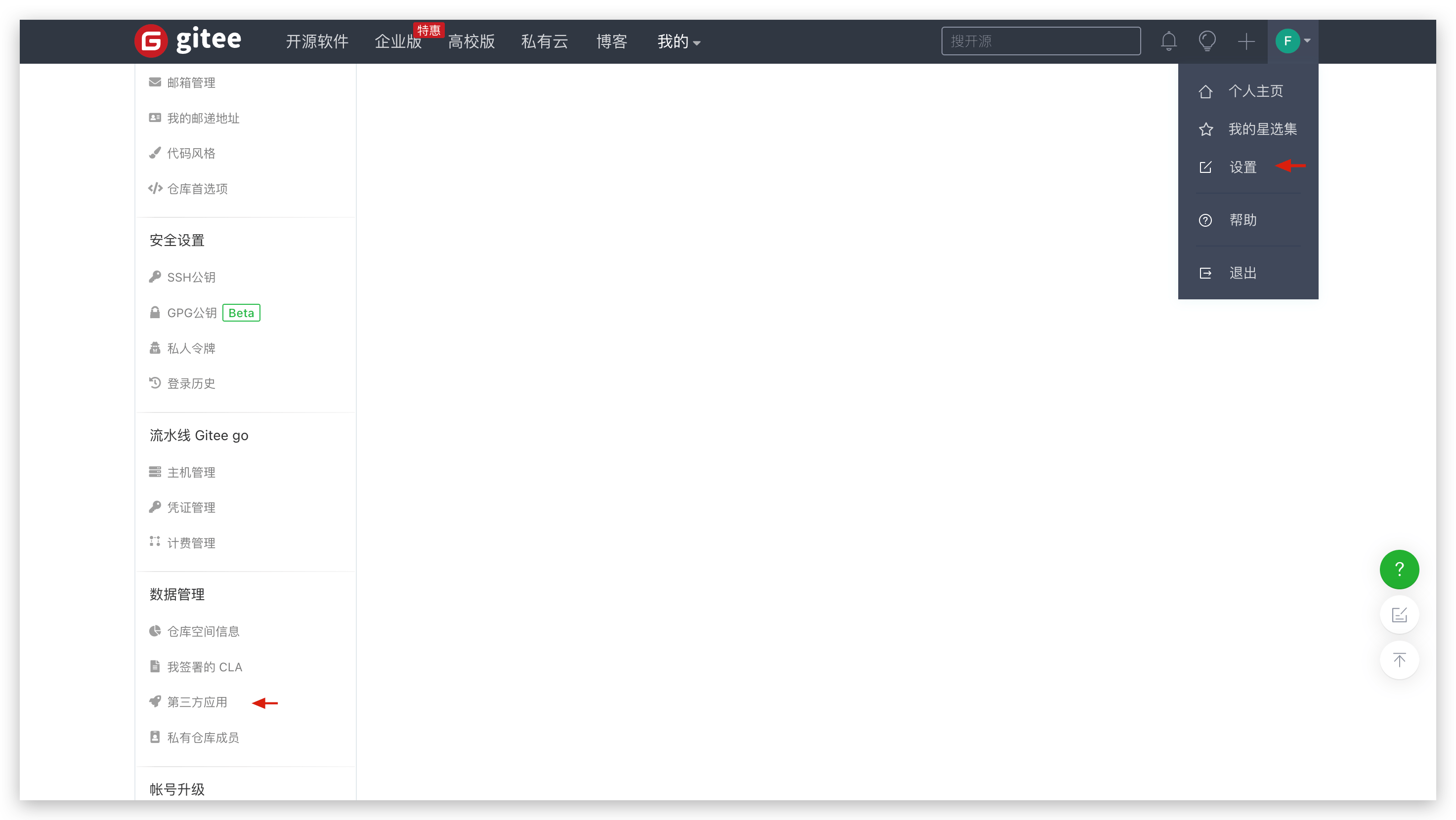
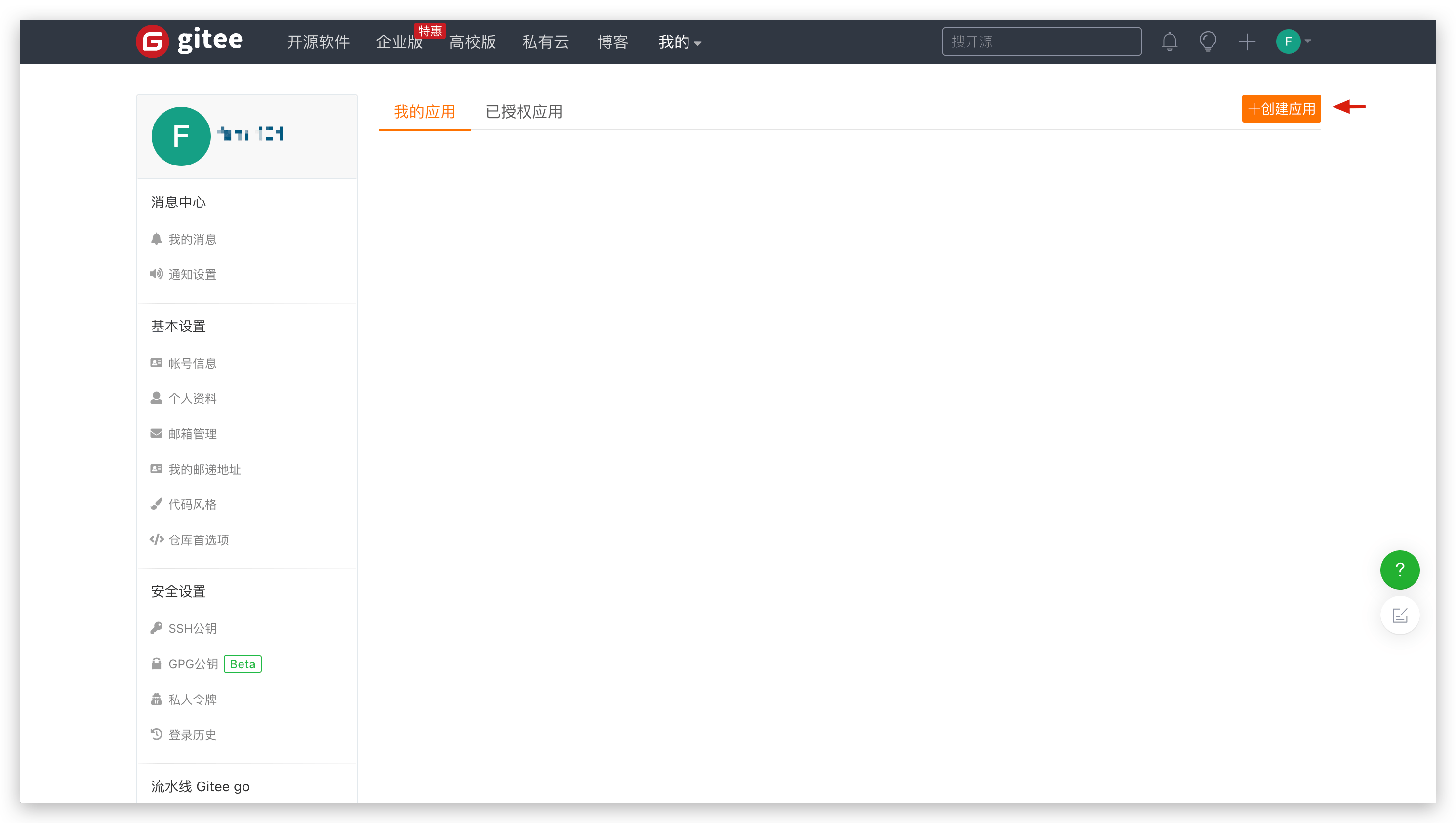
点击 Gitee 账号头像 -> 设置 -> 数据管理 -> 第三方应用 -> 创建应用来新建应用程序。
# 步骤 2:配置 Gitee 第三方应用
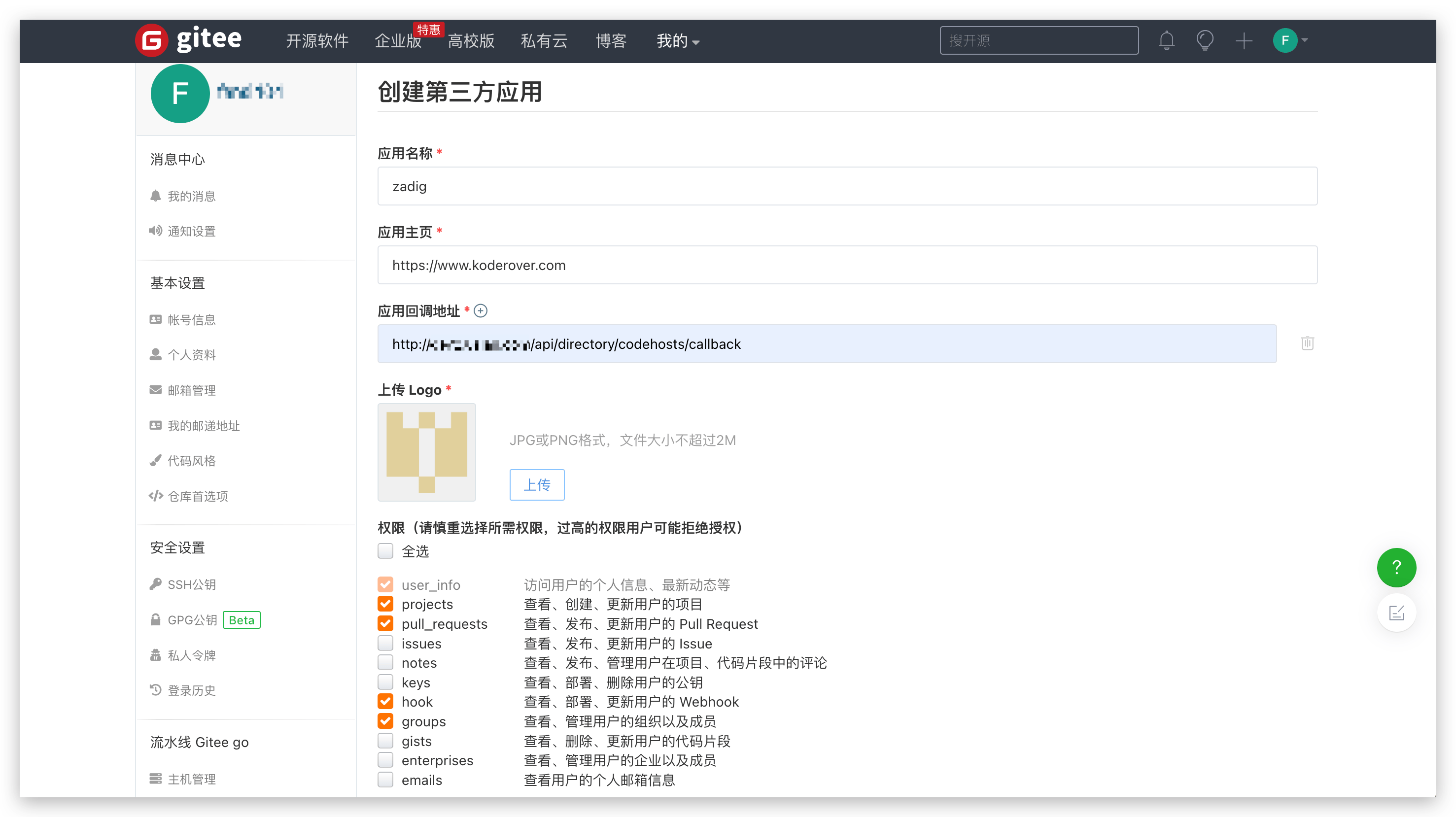
填写以下内容后点击创建:
应用名称:Zadig,也可以填写可识别的任一名称。应用主页:http://[koderover.yours.com]应用回调地址:http://[koderover.yours.com]/api/directory/codehosts/callback上传 LOGO: 上传符合格式和大小的图片权限: 勾选projects、pull_requests、hook、groups
注意
应用回调地址中 koderover.yours.com 需要替换为 Zadig 系统部署的实际地址
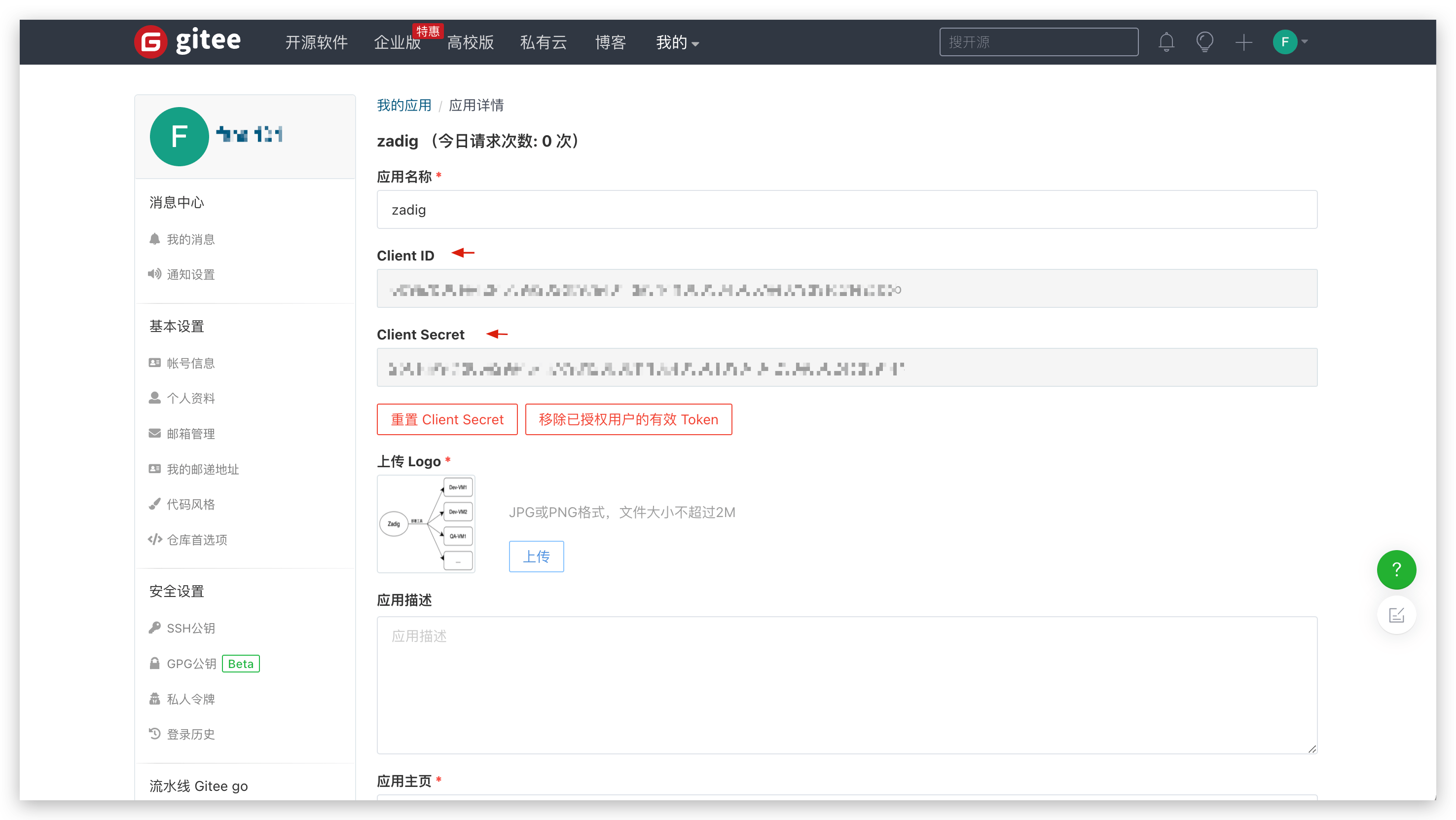
# 步骤 3:获取 Client ID、Client Secret 信息
应用创建成功后,可获取该应用对应的 Client ID 和 Client Secret 信息。
# 步骤 4:将配置填入 Zadig 系统
切换到 Zadig 系统,管理员依次点击系统设置 -> 系统集成 -> 代码源 -> 点击添加按钮。
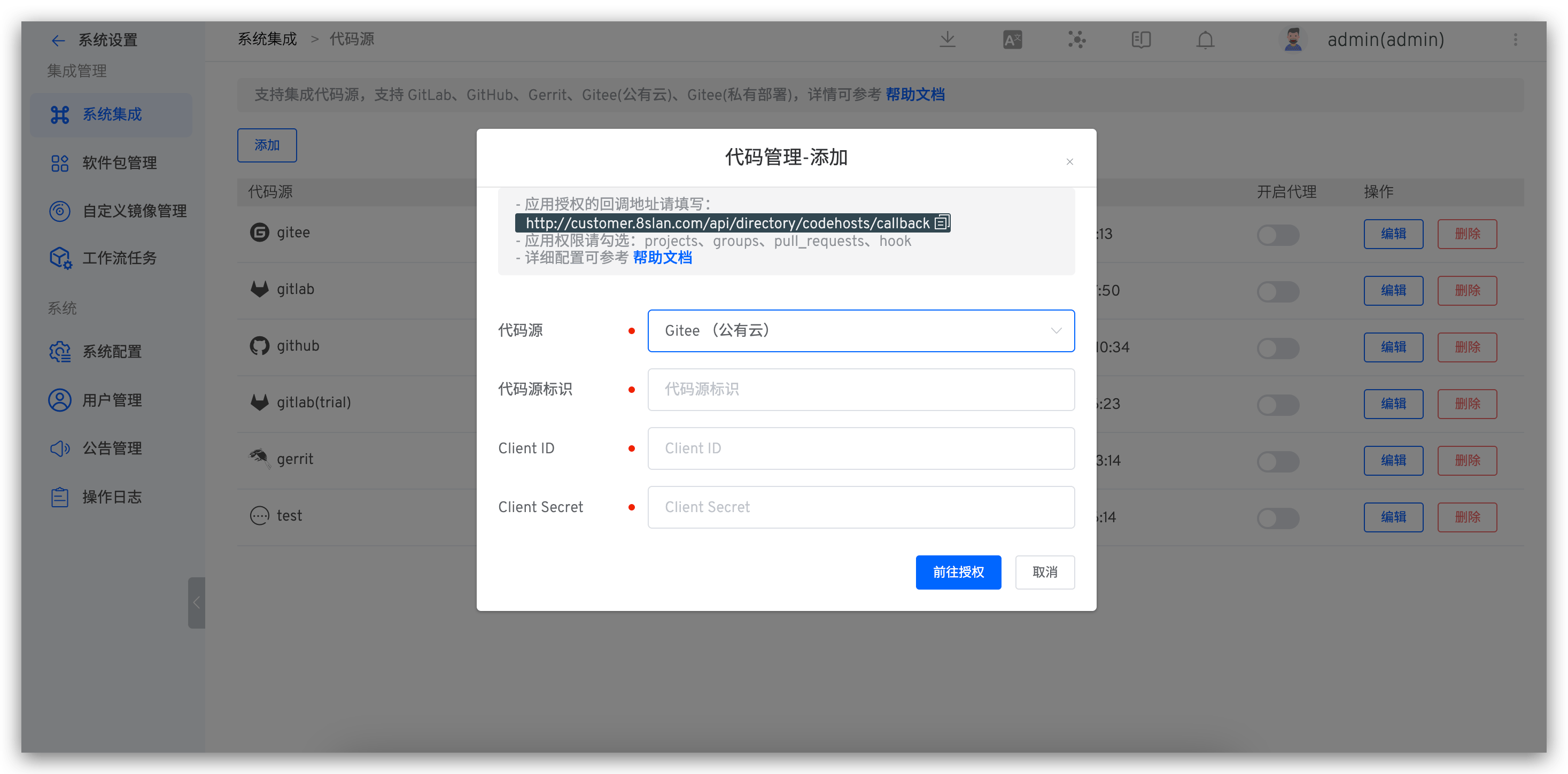
依次填入如下已知信息:
代码源:此处选择Gitee(公有云)代码源标识:自定义,方便在 Zadig 系统中快速识别出该代码源,该信息在整个系统内唯一Client ID:步骤 3 应用创建成功返回的 Client IDClient Secret:步骤 3 生成的 Client Secret
信息确认无误后点击 前往授权,耐心等待,此时系统会跳转到 Gitee 进行授权。
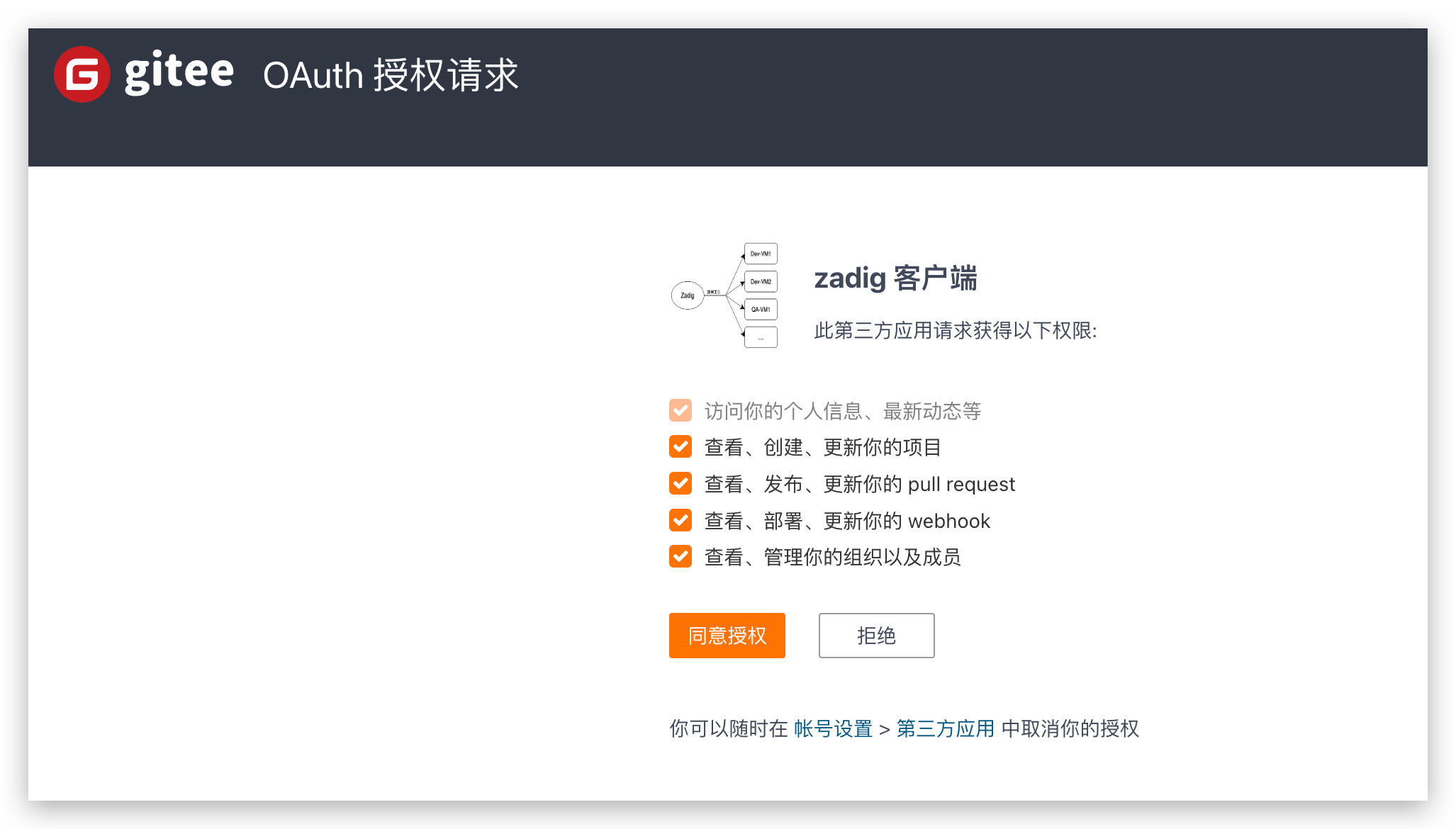
点击 同意授权 后,跳转到 Zadig 系统,至此 Gitee 集成完毕。